این برنامه در اصل یک نرمافزار اوپنسورسه که بیشتر برای کسانی طراحی شده که تازه میخوان به دنیای الکترونیک ورود کنن و همینطور دوست دارن که حرفه ای باشه اون مداری که طراحی میکنن .
فریتزینگ یک ابزار فوقالعاده برای طراحیهای اولیه، شبیهسازی روی بردبورد مجازی و حتی طراحی PCB به حساب میاد. این نرمافزار کمک بزرگیه برای طراحان، مخترعان، دانشجوها و حتی علاقهمندان به دنیای الکترونیک که نمیخوان درگیر پیچیدگی نرمافزارهای تخصصی بشن.
برای شروع هم میتونید نرمافزار رو از لینک زیر دانلود کنید.
فایل دانلود برنامه : دانلود
رمز فایل :www.yasdl.com
معرفی بخش Welcome
وقتی فریتزینگ رو باز میکنی، اولین چیزی که میبینی صفحهی Welcome هست.
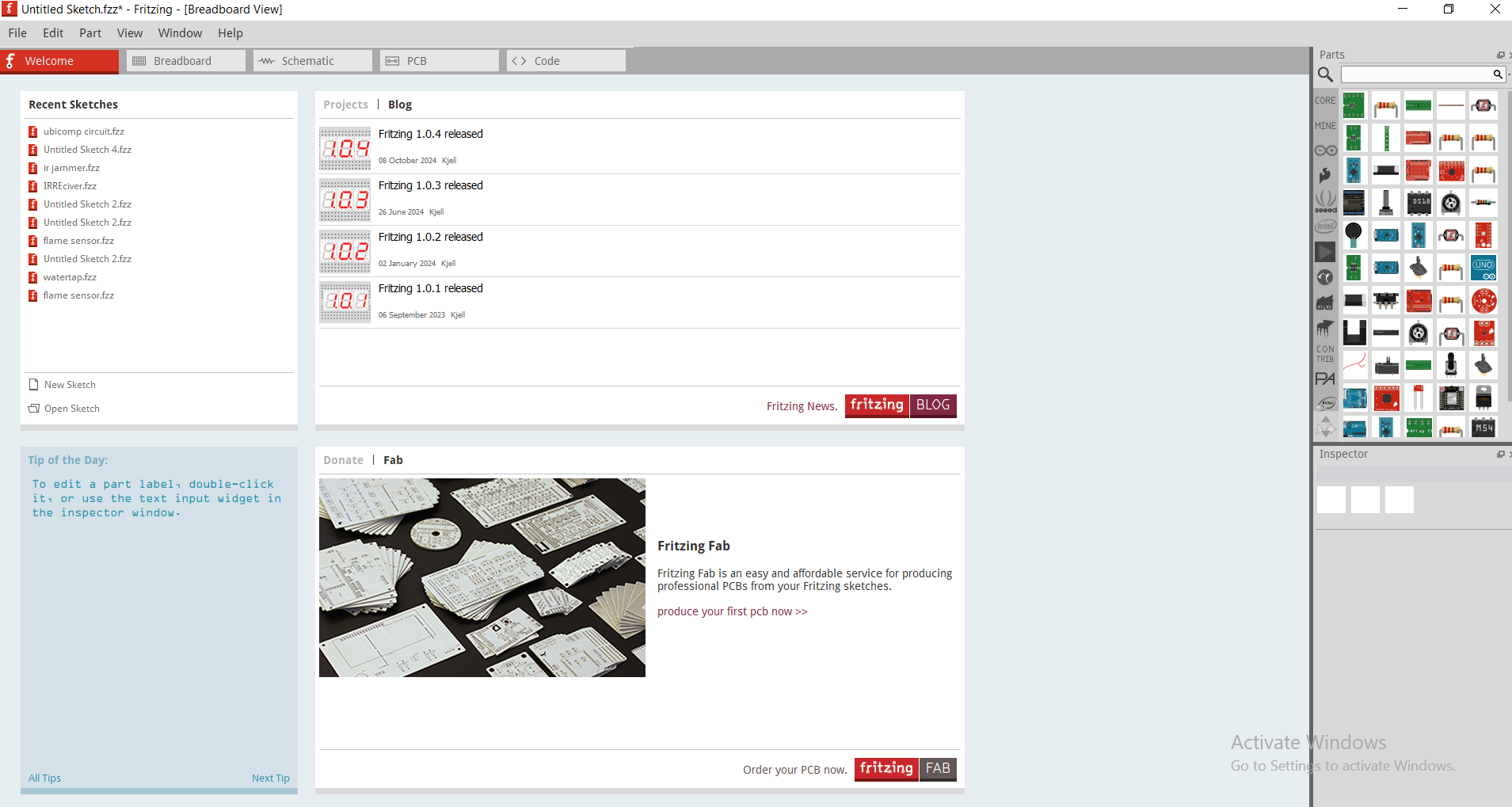
این صفحه در واقع یه خلاصه از امکانات و مسیرهای سریع برنامهست.
قسمتهای مهمش:
New scetch → برای ساختن یه پروژهی جدید.
Open sketch→ برای باز کردن پروژههایی که قبلاً ذخیره کردی.
Recent sketch → لیست آخرین پروژههایی که روشون کار کردی.
Examples → یه سری نمونهمدار آماده (مثلاً مدار LED ساده یا آردوینو) که میتونی باز کنی و ازشون یاد بگیری.
Getting Started / Help → لینکهایی برای راهنما و یادگیری اولیه نرمافزار.
بعضی نسخهها یک بخش Community / Website هم دارن که باهاش میتونی به سایت رسمی وصل بشی و پروژههای دیگران رو ببینی.
بخش BreadBoard
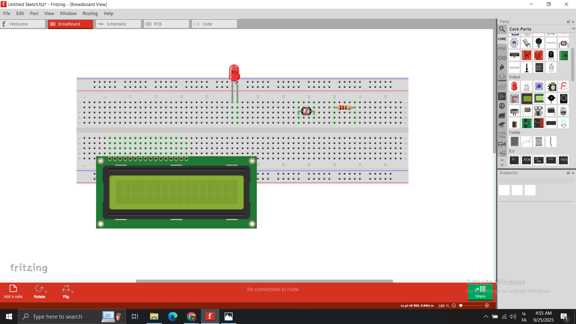
نمای اصلی
توی این بخش یک بردبورد مجازی جلوت قرار داره.
میتونی قطعات (مثل LED، مقاومت، خازن یا حتی برد آردوینو) رو از پنل سمت راست بگیری و بندازی روی بردبورد.
اتصالات سیمها
وقتی دو پایه رو با سیم وصل میکنی، فریتزینگ مسیر رو به رنگ مشخص نشون میده.
میتونی رنگ سیمها رو تغییر بدی (مثلاً قرمز برای مثبت، مشکی برای منفی، آبی برای سیگنال). این کار باعث میشه مدار مرتبتر باشه.
چیدن قطعات
قطعات رو میتونی با کشیدن (Drag) جابجا کنی یا با راستکلیک بچرخونی.
اگر هم به پایهها درست وصل نکرده باشی، نرمافزار اونها رو هایلایت میکنه تا بفهمی مدار ناقصه.
مزیت مهم Breadboard
این بخش خیلی کاربردیه برای آموزش و نمایش پروژهها، چون دقیقاً ظاهر دنیای واقعی رو شبیهسازی میکنه.
وقتی توی این بخش مدار رو میسازی، همزمان توی بخشهای Schematic و PCB هم تغییرات اعمال میشن.
و از پنل سمت راست با کلیک رو ذره بین میتونی قطعه مورد نظرتو سرچ کنی و پیداش کنی و اگر هم قطعه بود که میخواستی اون رو اضافه کنی آموزشش رو پایین تر براتون قرار دادم .
معرفی بخش Schematic
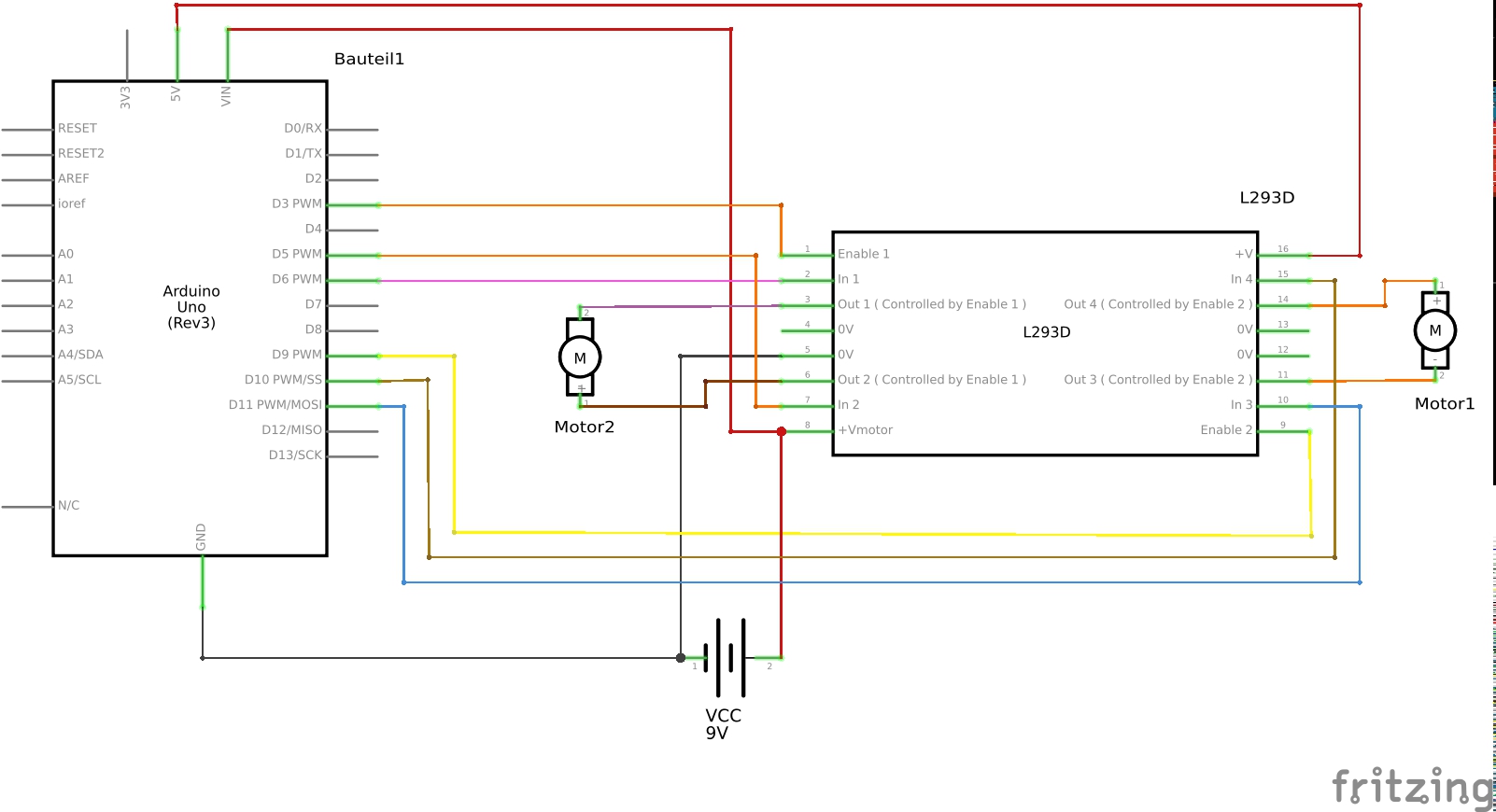
نمای کلی
وقتی روی تب Schematic کلیک کنی، مدار به شکل نمادهای استاندارد الکترونیکی نمایش داده میشه.
مثلاً LED به شکل مثلث و خط، مقاومت به شکل خط زیگزاگ یا مستطیل، و آردوینو به صورت بلوک.
2. ارتباط با Breadboard
هر چیزی که در بخش Breadboard بچینی، به طور خودکار در Schematic هم ظاهر میشه.
سیمها هم منتقل میشن، ولی معمولاً نیاز به مرتبسازی دارن تا نقشه خوانا بشه.
3. ابزارها و امکانات
میتونی قطعات رو جابجا کنی تا شماتیک مرتب بشه.
اگر دو خط به هم نزدیک باشن، نقطه اتصال (نقطه سیاه) ظاهر میشه تا بفهمی اتصال برقرار شده.
میتونی رنگ سیمها رو تغییر بدی تا بخشهای مختلف مدار رو راحتتر تشخیص بدی.
4. مزیتها
شماتیک بهت کمک میکنه مدارت رو به صورت حرفهای و استاندارد به بقیه نشون بدی.
برای نوشتن گزارش، مقاله یا حتی فرستادن مدار به کسی، بخش شماتیک خیلی کاربردیه چون همهی مهندسا با این استانداردها راحت کار میکنن.
این بخش بشدت مهم هست
حتی اگه مدار روی بردبورد درست کار کنه، اگه شماتیک رو مرتب نکشی، هیچکس نمیتونه درست بخونه. پس مرتب کردن شماتیک نصف راه حرفهای شدنه.
بخش PCB
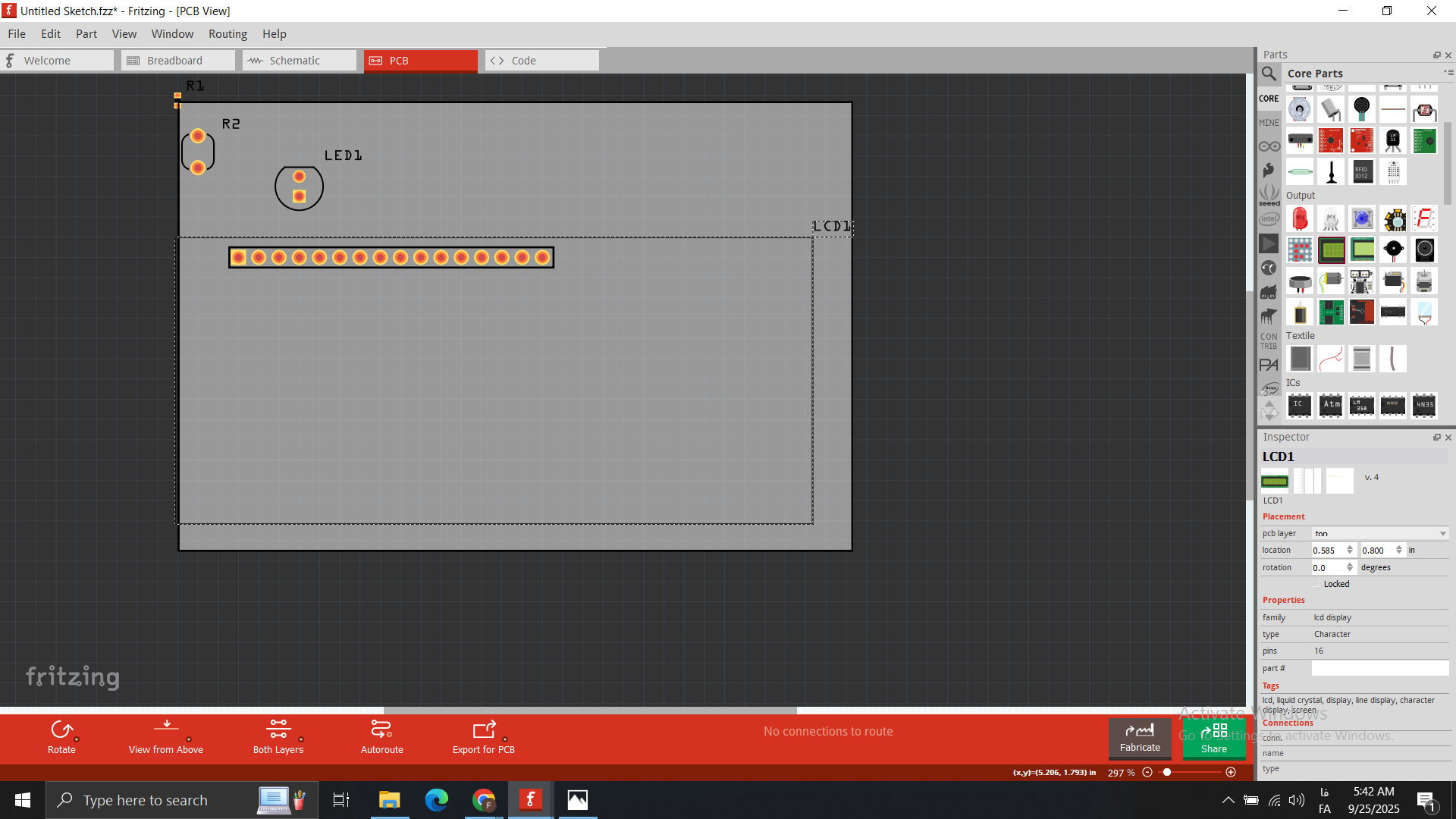
. نمای کلی
وقتی وارد تب PCB میشی، قطعاتی که توی Breadboard و Schematic گذاشتی، اینجا هم ظاهر میشن.
قطعات به شکل footprint (پایههای واقعی روی برد) نمایش داده میشن، یعنی همون چیزی که روی برد مدار چاپی دیده میشه.
جابجایی و چیدمان قطعات
میتونی قطعات رو بگیری و روی برد حرکت بدی.
هر قطعه یه outline (مرز) داره که نشون میده چه فضایی اشغال میکنه.
میتونی برد رو هم تغییر سایز بدی (مربع، مستطیل یا اندازه دلخواه).
3. مسیرکشی (Routing)
خطوط زرد رنگ نشوندهنده اتصالات منطقی مدار هستن (همون چیزایی که توی Breadboard وصل کردی).
تو باید این خطوط رو تبدیل به ترکهای واقعی (مسیر مسی روی برد) کنی.
برای این کار دو روش داری:
دستی (Manual Routing): خودت ترکها رو میکشی، خیلی تمیزتر میشه.
خودکار (Autoroute): نرمافزار مسیرها رو خودش میکشه، ولی همیشه بهینه نیست.
4. لایهها
PCB میتونه تکرو (Single Layer) یا دورو (Double Layer) باشه.
لایه بالا معمولاً سبز (Top) و لایه پایین آبی (Bottom) نشون داده میشه.
وقتی یک ترک از بالا به پایین بره، نرمافزار یک via (سوراخ اتصال) میذاره.
5. خروجی گرفتن
بعد از چیدمان و مسیرکشی، میتونی خروجی Gerber File بگیری.
این فایل همون چیزیه که کارخانههای PCB میخوان تا برد رو برات بسازن.
میتونی خروجی تصویر (PNG یا PDF) هم بگیری تا مدار رو برای آموزش یا ارائه نشون بدی.
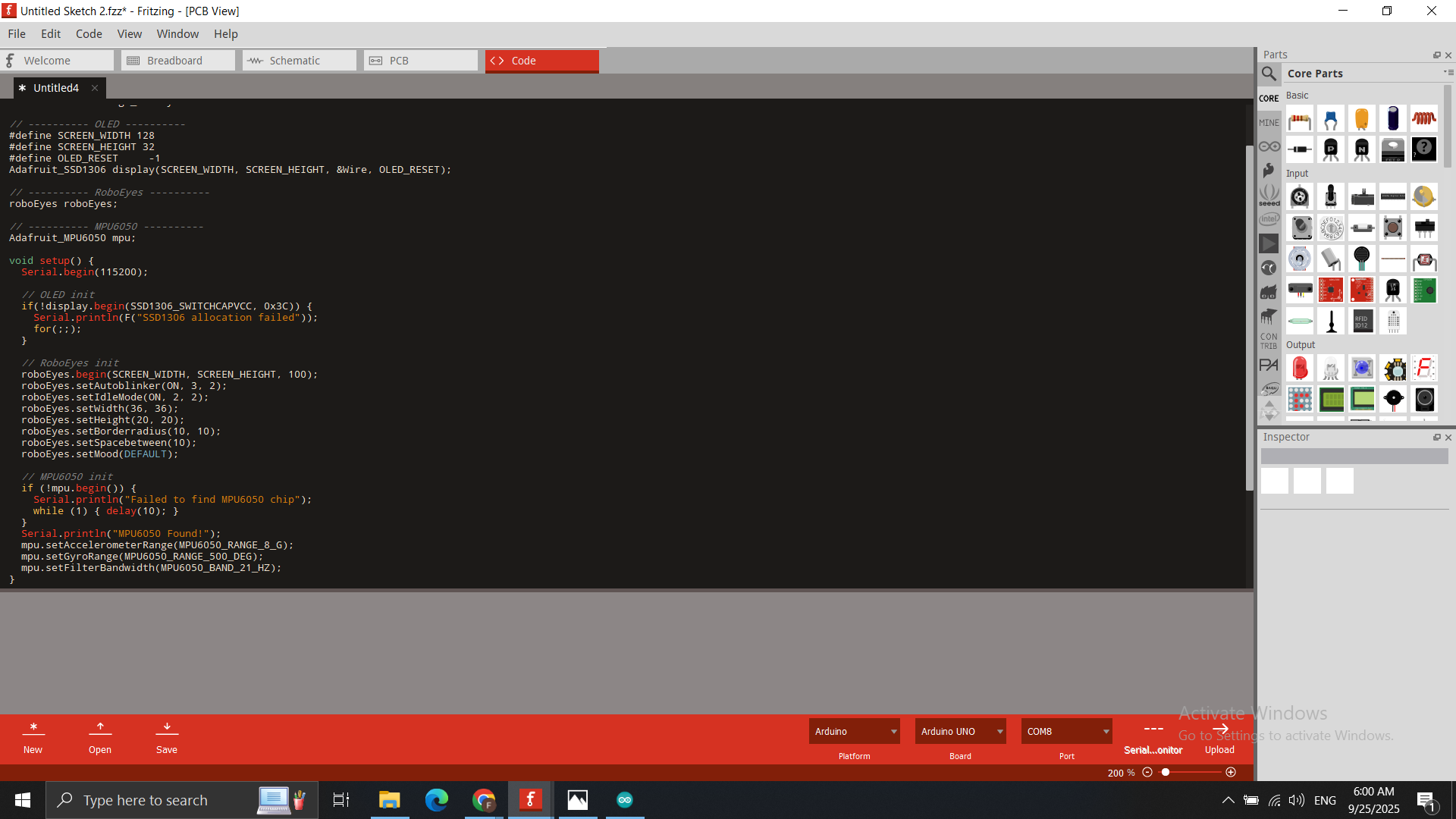
معرفی بخش Code در فریتزینگ
جایگاه Code
وقتی پروژهات رو با بردهای آردوینو یا سازگار با آردوینو بسازی، یک تب به اسم Code ظاهر میشه.
این تب برای نوشتن یا قرار دادن برنامهی آردوینو داخل همون پروژهی فریتزینگ هست.
2. امکانات بخش Code
محیط ساده شبیه Arduino IDE داره.
میتونی کدی که نوشتی رو مستقیم توی همینجا قرار بدی تا همراه مدار ذخیره بشه.
دکمهی Upload داره → اگر Arduino IDE نصب باشه، میتونه کد رو مستقیم روی برد آپلود کنه.
دکمهی Verify هم هست → برای بررسی خطاهای اولیه قبل از آپلود.
3. مزیتها
وقتی پروژهات رو با بقیه به اشتراک میذاری، هم مدار رو دارن (Breadboard / Schematic / PCB) و هم کدی که لازمه روش اجرا بشه.
دیگه لازم نیست فایل کد رو جداگانه بفرستی.
خیلی کاربردیه برای آموزش، چون همهچیز یکجا جمع شده.
4. محدودیتها
محیط Code به اندازه Arduino IDE حرفهای نیست.
برای پروژههای جدی، بهتره کد رو توی Arduino IDE بنویسی و بعد فقط داخل فریتزینگ کپی کنی.
آموزش اضافه کردن قطعات به برنامه :
اگر قطعه ای خواستیم که در لیست قطعات موجود در کتابخانه فریتزینگ نبود میتوانیم به ان اضافه کنیم با سرچ کردن در اینترنت
روش اضافه کردن قطعه از اینترنت به Fritzing
1. پیدا کردن قطعه
اول باید قطعه موردنظرت رو پیدا کنی.
بیشتر قطعات به صورت فایل با پسوندهای .fzpz یا .fzbz منتشر میشن.
این فایلها رو میتونی از:
وبسایت رسمی فریتزینگ (fritzing.org)
گیتهاب (GitHub)
یا سرچ گوگل:
نام قطعه + fritzing partپیدا کنی.
2. اضافه کردن به Fritzing
بعد از دانلود فایل قطعه:
برو داخل Fritzing.
از منو بالا: Part → Import رو بزن.
فایل دانلودی (.fzpz) رو انتخاب کن.
قطعه بلافاصله به My Parts (سمت راست، پایین لیست قطعات) اضافه میشه.
3. استفاده از قطعه
از بخش My Parts میتونی قطعه جدید رو بگیری و بندازی روی برد.
برای پروژههای بعدی هم همیشه اون قطعه رو داری.
4. ساختن کتابخونه شخصی
اگه چندتا قطعه اضافه کردی، میتونی توی My Parts براشون پوشه درست کنی.
حتی میتونی کل پوشهی قطعاتت رو ذخیره و با بقیه به اشتراک بذاری.
5. ساختن قطعه اختصاصی (پیشرفتهتر)
اگه قطعهات تو اینترنت نبود، باید خودت بسازی.
برای این کار از منو: Part → New Part رو انتخاب میکنی.
بعد باید سه نما طراحی کنی:
Breadboard view (شکل واقعی قطعه)
Schematic view (نماد شماتیک)
PCB view (پایهها و footprint روی برد)

دوره جامع الکترونیک و برنامه نویسی
ما توی سام روبوتک هر تجربه ای کسب کردیم ،
هر علمی که داریم رو میزاریم وسط
چون باور داریم که علم وقتی معنا داره که دست به دست بچرخه
و شما رو یک پله بالا تر ببره .