دنیای برنامهنویسی منتظر بهانهها نمیماند!
خیلیها فکر میکنند برای شروع دنیای جذاب برنامهنویسی و دنیای هوشمند آردوینو، حتماً باید یک لپتاپ گرانقیمت یا یک سیستم فوقحرفهای روی میز کارشان باشد. اما حقیقت این است که بزرگترین مانع، تجهیزات نیست؛ بلکه “بهانهها” هستند.
تکنولوژی برای کسانی ساخته شده که در هر شرایطی راهی پیدا میکنند. فرقی نمیکند در حال جابهجایی هستید، لپتاپتان در دسترس نیست یا در یک لحظه خلاقانه، ایدهای به ذهنتان رسیده است؛ اگر گوشی در دست دارید، یعنی ابزارِ قدرت در اختیار شماست. برنامهنویسیِ واقعی، فراتر از میز و صندلی است؛ برنامهنویسی یعنی زنده کردن ایدهها در هر زمان و هر مکان. کسی که منتظر “شرایط ایدهآل” میماند، هیچوقت شروع نمیکند، اما کسی که با آنچه در دست دارد آغاز میکند، همان کسی است که مسیر آینده را میسازد.
آیا آمادهاید بدون بهانه، پروژههای خود را با همین گوشی هوشمند شروع کنید؟
البته میدانیم که مسیرِ یادگیری نباید به خاطرِ محدودیتهای اینترنت، تحریمها یا دسترسی نداشتن به گوگلپلی متوقف شود. ما برای اینکه شما هیچ وقفهای در مسیر پیشرفتتان نداشته باشید، نسخه پایدار و تستشدهی نرمافزار مورد نیاز برای برنامهنویسی آردوینو با گوشی را برایتان آماده کردهایم.
برای دریافت فایل، از لینک زیر استفاده کنید:
[arduinodroid-6-3-1[SAMROBOTECH].zip]
رمز عبور فایل: SAMROBOTECH
آموزش گامبهگام: برنامهنویسی آردوینو با گوشی اندرویدی
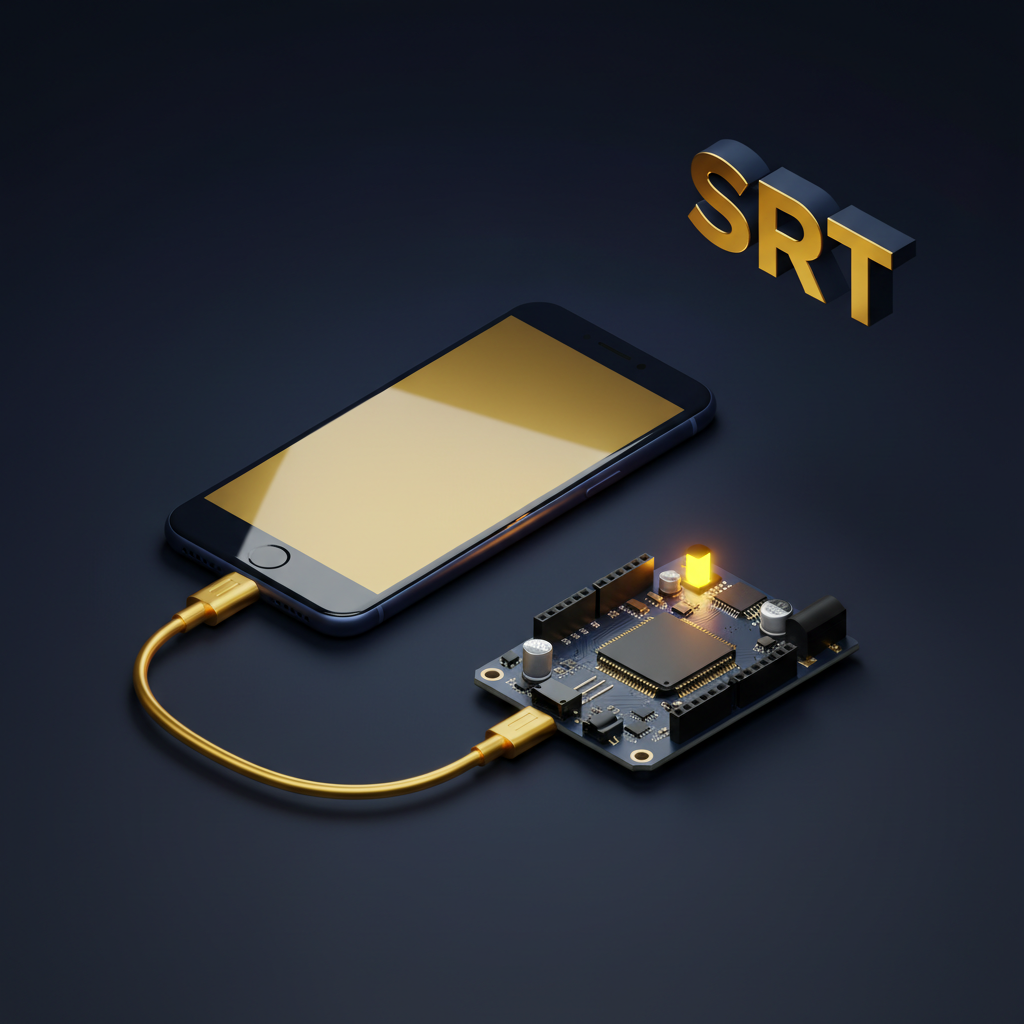
ما بارها پروژههای مختلف آردوینو را انجام دادهایم و معمولاً از نرمافزار رسمی Arduino IDE روی کامپیوتر استفاده کردهایم. اما آیا میدانستید که میتوانید بدون نیاز به لپتاپ یا کامپیوتر، مستقیماً با گوشی هوشمند خود برای بردهای آردوینو برنامهنویسی کنید؟ بله، به لطف قابلیت OTG (On the Go)، این کار کاملاً شدنی است.
شما احتمالاً از کابل OTG برای اتصال فلشمموری یا دستههای بازی استفاده کردهاید، اما حالا وقت آن است که از قدرت آن برای زنده کردن پروژههای الکترونیکیتان استفاده کنید. در این آموزش، ما از اپلیکیشن قدرتمند “ArduinoDroid” استفاده میکنیم که محیطی کاملاً مشابه Arduino IDE را در موبایل شما شبیهسازی میکند.
تجهیزات مورد نیاز:
- برد آردوینو (Arduino Board)
- کابل OTG
- کابل USB مربوط به آردوینو
- گوشی موبایل اندرویدی
شروع کار: نصب و راهاندازی ArduinoDroid
گام ۱: نصب اپلیکیشن
به جای جستجو در گوگلپلی، ما برای راحتی شما و عبور از محدودیتها، فایل نصبی این اپلیکیشن را آماده کردهایم. پس از دانلود از لینک بالای صفحه، فایل را بر روی گوشی خود نصب کنید.
.
گام ۲: اجرای اپلیکیشن
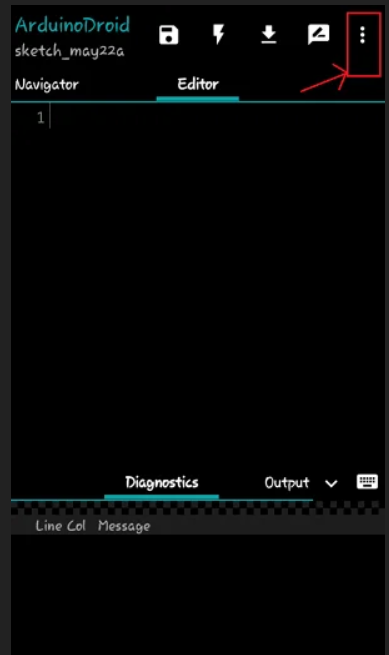
پس از نصب، اپلیکیشن را باز کنید. محیط برنامه دقیقاً مشابه IDE اصلی آردوینو است. در این محیط میتوانید کدهای خود را بنویسید یا از کدهای نمونهای که در منوی سمت راست (آیکون سه نقطه) قرار دارد استفاده کنید.
گام ۳: انتخاب نمونه کد (Sketch)
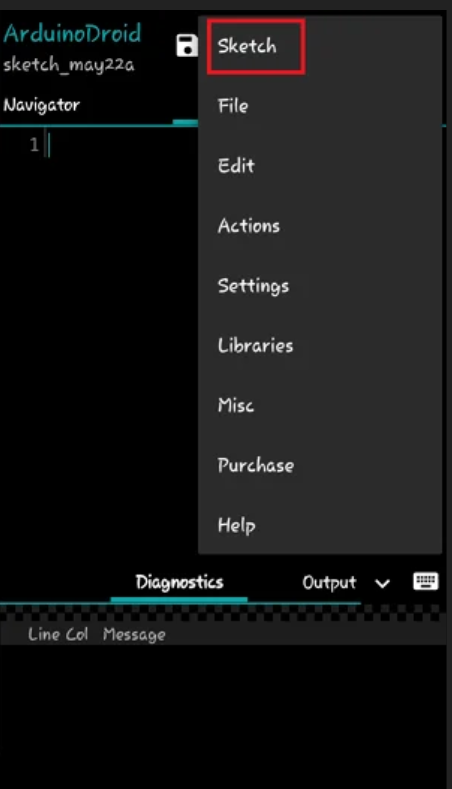
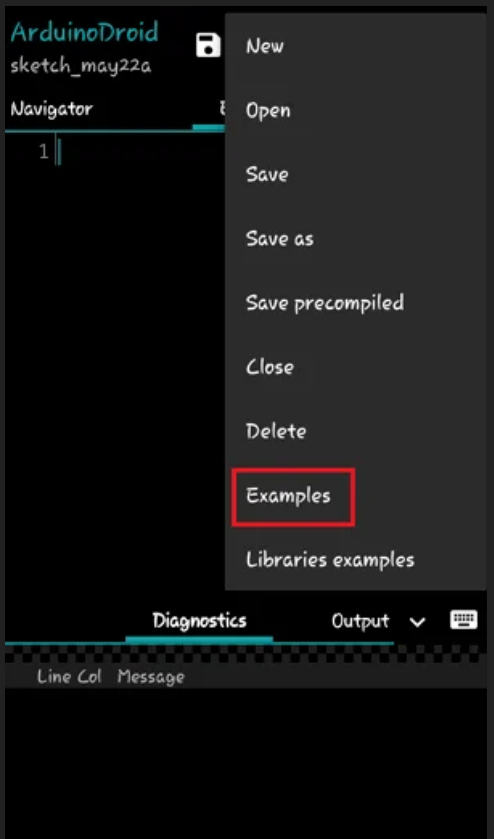
در منوی کشویی، گزینه Sketch را پیدا کنید. در اینجا زیرمنوی Examples وجود دارد؛ روی آن کلیک کنید. در این بخش لیستی از کدهای نمونه مانند آنچه در نسخه کامپیوتر میبینید، در دسترس است. برای شروع و تست، کد Blink (چشمکزن) را انتخاب کنید.
گام ۴: برقراری اتصال
برد آردوینو خود را با استفاده از کابل USB و اتصال آن به کابل OTG، به گوشی اندرویدیتان متصل کنید.
گام ۵: تنظیمات برد (Board Type)
به مسیر Setting > Board Type بروید و مدل دقیق برد آردوینو خود (مثلاً Arduino Uno) را انتخاب کنید تا برنامه بداند با چه سختافزاری سر و کار دارد.
گام ۶: کامپایل کردن کد
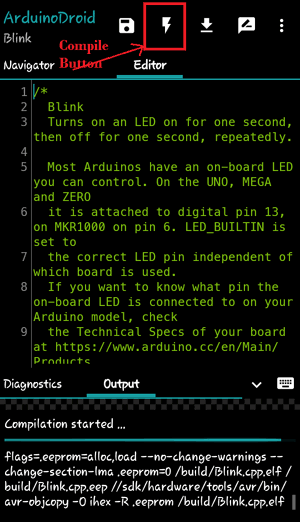
در نسخه دسکتاپ، با زدن دکمه Upload، برنامه همزمان کامپایل و آپلود میشود؛ اما اینجا ابتدا باید با زدن دکمه Compile (طبق تصویر در محیط برنامه)، کد خود را کامپایل کنید. در پنجره Output، میتوانید وضعیتِ پردازش کد را مشاهده کنید.
گام ۷: آپلود روی برد
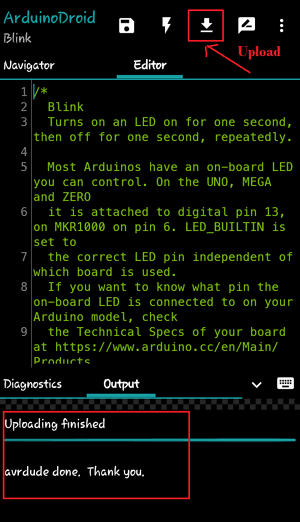
زمانی که عملیات کامپایل با موفقیت به پایان رسید، روی دکمه Upload کلیک کنید. پس از پایان فرآیند، برنامه شما روی برد قرار گرفته و بلافاصله چراغ LED روی برد آردوینو شروع به چشمک زدن میکند!
نکته: اگر در هر یک از مراحل با سوالی مواجه شدید یا در اتصال برد به گوشی دچار چالش شدید، در بخش کامنتها بپرسید تا راهنماییتان کنیم.
بسازید و خلاق باشید :)